Ads 468x60px

Tampilkan postingan dengan label Tutorial Maya 6. Tampilkan semua postingan

Selasa, 24 April 2012

Group, Hypergraph dan Pivot Point – Tutorial Maya 6 (Bagian 5)

Ketika perlu memanipulasi beberapa obyek sekaligus, maka Anda bisa mengelompokkan obyek-obyek itu menjadi sebuah group. Dengan demikian Anda dapat memanipulasinya sebagai satu kesatuan. Ketika obyek-obyek dikelompokkan menjadi sebuah group, terciptalah suatu hirarki. 

Hirarki merupakan kumpulan dari node-node atau obyek-obyek yang saling terhubung bersama membentuk kesatuan untuk beberapa pemakaian. Hirarki bermanfaat untuk menjelaskan bagaimana cara obyek-obyek didalamnya berbagi karakteristik atau atribut yang sama. Misalnya pemindahan, pemutaran serta penskalaan.

Hypergraph merupakan jendela yang memperlihatkan bagaimana node-node dan koneksi-koneksinya teroganisir. Anda bisa melihat hirarki obyek serta saling-ketergantungannya didalam hypergraph. Gunakanlah hypergraph untuk melihat apakah yang terjadi ketika Anda mengelompokkan obyek-obyek.

Untuk menampilkan jendela hypergraph, klik tab General, lalu klik ikon Hypergraph.
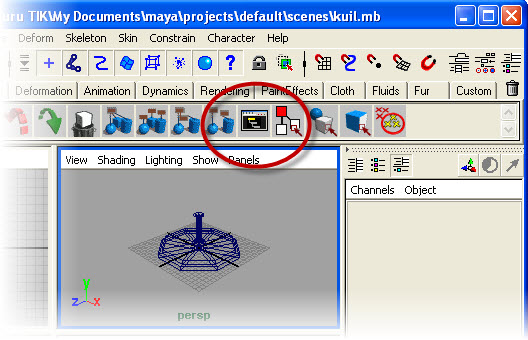
Ikon Hypergraph
Ikon Hypergraph


Selasa, 10 April 2012

Penyusunan Obyek-Obyek - Tutorial Maya 6 (Bagian 4)

Desain pilar-pilar suatu bangunan dapat dibentuk dari gabungan beberapa obyek seperti Cube, Sphere dan Cylinder. Keempat bagian pilar diciptakan dengan menggambarnya secara terpisah, dan kemudian menggabungkannya menjadi satu kesatuan dengan memanipulasi posisinya.
Mula pertama kita siapkan terlebih dahulu bagian yang disebut Pedestal. Bagian ini dibentuk menggunakan Cube berukuran lebar sisi 1.75 dan ketebalan 0.6 satuan. Buka menu Create, tunjuk Polygon Primitives, arahkan pilihan ke Cube, lalu klik simbol kotak

Masukkan nilai ukuran 1.75 masing-masing pada kolom Width dan Depth, serta nilai ketebalan 0.6 pada kolom Height. Setelah itu, klik tombol Create.


Minggu, 08 April 2012

Penggunaan Manipulator Obyek - Tutorial Maya 6 (Bagian 3)

Mudah-mudahan materi terdahulu sudah bisa Anda kuasai dengan baik, jadi hari ini kita bisa lanjut ke cara memanipulasi obyek-obyek. MAYA 6 menyediakan beberapa manipulator yang bisa dipakai untuk memanipulasi obyek seperti menggeser, memutar, memperbesar ataupun memperkecil ukurannya. Manipulator-manipulator itu tersedia didalam Toolbox, terletak disisi kiri layar aplikasi berderet memanjang kebawah.
Untuk bisa memanipulasi sebuah obyek, silahkan pilih terlebih dahulu obyek itu (klik Select Tool, dan kemudian klik salah satu garis obyek). Tanda bahwa obyek sudah terpilih adalah seluruh garis obyek ditampakkan dalam warna hijau. Selanjutnya, Anda bisa memilih salah satu manipulator yang diperlukan untuk mulai memanipulasi obyek.
Bentuk node kontrol yang diperlihatkan bergantung kepada jenis manipulator yang dipilih. Gambar diatas memperlihatkan bentuk node kontrol masing-masing untuk manipulator Move Tool, Rotate Tool dan Scale Tool. Setiap warna node kontrol terasosiasi dengan sumbu koordinat. Sebagai contoh, ketika memakai Rotate Tool dan Anda ingin memutar obyek dengan Y sebagai sumbu-putar, maka silahkan drag lingkaran kontrol berwarna hijau.

Sabtu, 07 April 2012

Obyek 3D dan Cara Menggambarnya - Tutorial Maya 6 (Bagian 2)

Selamat bertemu kembali, dan pada pembicaraan kedua ini saya akan mulai mengajak Anda mengenal lebih jauh mengenai obyek-obyek 3 dimensi serta cara menggambarnya. Setidaknya terdapat dua jenis obyek yang harus Anda ketahui perbedaannya, yaitu obyek jenis poligonal dan obyek jenis NURBS. Anda bisa ciptakan bangun sphere, cube, cylinder, cone, plane atau torus, baik dari jenis poligonal maupun dari jenis NURBS. Lantas, apakah perbedaan dari keduanya?
Begini, obyek jenis poligonal terbuat dari permukaan permukaan yang disusun bersama dimana setiap permukaan itu merupakan bidang datar, sedangkan obyek jenis NURBS terbuat dari kurva-kurva yang halus. Anda bisa bedakan keduanya dengan memperhatikan gambar ilustrasi dibawah ini.

Klik tab Polygons pada layar MAYA 6, maka akan tersedia deretan ikon untuk menggambar bangun-bangun 3 dimensi jenis poligonal.

Jumat, 06 April 2012

Sistem Koordinat 3 Dimensi - Tutorial Maya 6 (Bagian 1)

Sebenarnya materi pembelajaran ini tak tercakup didalam silabus TIK SMA, namun tak ada salahnya memperkenalkan pemodelan 3D kepada siswa sebagai materi tambahan, bukan? Meskipun hanya sebatas pendapat pribadi, saya menilai materi pembelajaran pemodelan 3D layak untuk dipertimbangkan masuk dalam pengembangan silabus TIK SMA. Selama ini wacana yang selalu jadi bahan pembicaraan hangat dalam setiap pertemuan MGMP TIK Blora adalah perlunya memasukkan aplikasi multimedia ADOBE FLASH sebagai materi pengembangan. Sampai dengan saat ini hal tersebut masih dalam wacana saja, belum ada realisasinya . . . 

Meskipun begitu, biarlah wacana diatas tinggal wacana, yang penting hari ini saya ingin mengajak Anda untuk memulai belajar pemodelan 3D. Salah satu program aplikasi yang bisa digunakan adalah MAYA 6. Sebenarnya pada saat ini sudah tersedia rilis terbaru, akan tetapi saya sengaja memakai rilis 6 karena alasan tertentu. Salah satunya adalah MAYA 6 terbukti berjalan baik pada processor Intel Atom 1.6GHz, seperti yang dimiliki oleh notebook Zyrex yang selalu setia menemani saya!

Sebelum kita bekerja dengan MAYA 6 terdapat sebuah konsep penting yang harus dipahami dengan baik yakni sistem koordinat ruang (3D). Konsep ini juga berlaku bagi program aplikasi pemodelan 3D lainnya seperti 3Dmax atau AutoCAD. Jadi, marilah kita kita memulai semuanya dari konsep ini!

Anda harus tahu bahwa seluruh obyek yang terdapat didalam MAYA 6 itu bersifat eksak (pasti). Obyek-obyek yang digambar pada layar diletakkan dengan memakai sistem koordinat 3D. Sistem koordinat ini terdiri atas tiga sumbu yang saling berpotongan secara tegak lurus, yaitu sumbu X, Z dan Y (diperlihatkan gambar dibawah).