Senang juga rasanya kumpul lagi ama teman-teman. Kali ini 'markasnya' di Laborat ICT SMA Negeri 1 Cepu. Dalam pertemuan yang sudah ketiga kali ini, selain asyik bikin-bikin soal buat Ujian Sekolah and Ujian Blok, juga sempat dilontarkan wacana, mengapa sampai sejauh ini kita (MGMP TIK maksudnya) belum berhasil membuat secuil-pun media pembelajaran berbasis teknologi informasi, minimal untuk kebutuhan mapel TIK yang notabene sutradaranya adalah kita-kita sendiri?!
Ini lucu & menggelikan! Banyak dari kita yang udah punya Camtasia, Authorware, Flash, Audacity dan seabrek software gratisan lainnya, namun belum satupun karya yang bisa kita ciptakan sebagai media pembelajaran buat anak-anak kita!
Apalah yang kurang dari MGMP kita ini? Butuh tukang download & cari-cari crack? tuh, kang Wawan orangnya. Butuh tukang bikin desain grafis? Tuh, kang Isnaini jagonya! Butuh tukang bikin flash? Tuh, kang Panji pakarnya! Butuh tukang rekam suara? Tuh, mbak Lenni paling jos! Dan masih bauanyak tukang-tukang lainnya...
Ayolah kawan, kita sebagai guru TIK jangan sampai 'mati-urip' cuma ngajar teori komputer di kelas! Harus ada nilai-lebih yang bisa kita berikan buat anak-anak kita. Saya terima beberapa masukan dari para alumni mengenai ketertinggalan materi TI kita dibandingkan dengan yang dari daerah lain. Ini tentu saja memprihatinkan!
Minggu, 16 Maret 2008


Rabu, 13 Februari 2008
Blogger: Shoutbox & Ubah Template
Posting ini secara khusus ditujukan untuk kang Frangky di SMK Katholik Randublatung, mudah-mudahan tulisan ini bisa membantu.
Shoutbox adalah kotak chating yang bisa kita tempatkan di blog kita. Dengan shoutbox, pengunjung bisa meninggalkan suatu pesan, yang mungkin nantinya bisa direspon oleh pengunjung lain.
Script shout box juga banyak tersedia, baik yang berbayar maupun yang gratisan. Oke, kita fokuskan ke yang gratisan saja (jujur saja, saya penganut faham gratisme yang fanatik!). Salah satunya ShoutMix, kunjungi situsnya http://www.shoutmix.com/
 .
.Untuk mendapatkan script shoutbox di ShoutMix, anda harus menjadi member terlebih dahulu. Karenanya silahkan register dulu. Sekarang, anggap bahwa kita sudah register dan mendapatkan script yang dimaksud. Langkah penempelannya adalah:
- Silahlah login ke account blogger anda.
- Klik tab Template > Desain Kustom > Elemen Halaman
- Klik link Tambahkan Sebuah Elemen Halaman

- Pilih HTML / Javascript, lalu klik tombol TAMBAHKAN KE BLOG

- Tulis judul elemen di kotak JUDUL, misalnya "Chating Yuk!"

- Paste script shoutbox kedalam kotak KONTEN (tentu saja sebelumnya script ini harus anda copy terlebih dahulu)
- Klik tombol SIMPAN PERUBAHAN.
- Silahkan preview blog anda, shoutbox anda sudah siap!
Penting!!!
Langkah-langkah penambahan shoutbox diatas khusus hanya jika anda gunakan template-template yang disediakan oleh Blogger.com.Penggantian Template
Jika anda menggunakan template dari luar blogger.com, misalnya template yang dicontohkan dibawah ini, maka langkahnya adalah:
- Login ke account blogger anda.
- Klik tab Template > Edit HTML.
- Silahkan paste script shoutbox ke baris dimana anda ingin meletakkan shoutbox di halaman blog anda.
- Simpan hasil editing.
Bagi yang pernah nyoba bikin blog di Blogger.com tentu sudah bisa mengganti template, karena disana sudah tersedia aneka template yang bisa kita pilih. Rata-rata template yang tersedia adalah 2 kolom. Nah, masalahnya sekarang adalah bagaimana mengganti template baru dengan 3 kolom.
Dimana Mendapatkan Template Gratis?
Template khusus untuk Blogger banyak tersedia, tinggal download saja dan gratis lagi. Contohnya di http://freetemplates.blogspot.com. Disini tersedia aneka template yang bisa didownload secara gratis. Mari kita fokuskan ke template yang 3 kolom. Sebagai contoh, cari template 3 kolom bernama Tech-Blue. Silahkan klik disini untuk mendownloadnya.
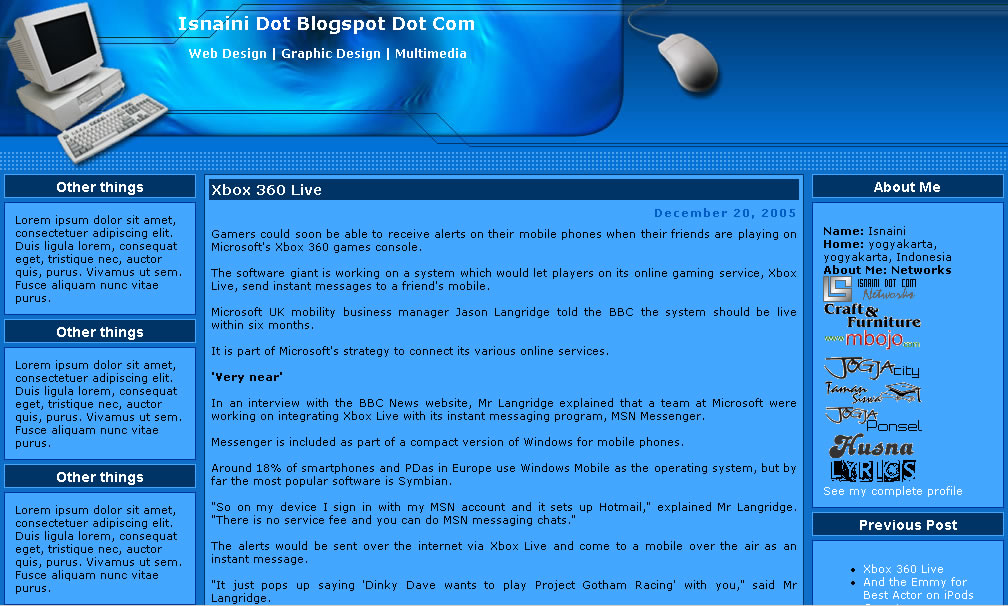
Langkah penerapannya adalah sebagai berikut:
- Login ke account blogger anda.
- Klik tab Template > Edit HTML

- Lihat di jendela editing bagian bawah, klik link yang berbunyi "Kembali ke Template Klasik" (ini kalau Bloggernya sudah disetting bahasa Indonesia lho!, jika settingnya English, silahkan cari link yang kira-kira artinya seperti itu).
- Hapus seluruh listing kode yang ada didalam jendela editing.
- Silahkan buka file template hasil download tadi, dan copy isinya (berupa file teks), dan kemudian paste ke jendela editing yang sudah kosong ini.
- Klik tombol Simpan Template.
- Silahkan preview blog anda apakah templatenya sudah bekerja.
Selasa, 15 Januari 2008
Workshop Pengembangan Bahan Ajar & Bahan Ujian Berbasis TIK
Bertempat di Laboratorium TI SMA Negeri 1 Tunjungan, Workshop ini dilaksanakan dari tanggal 14 Januari hingga 16 Januari 2008. Sedianya acara akan dibuka oleh Kepala Dinas Pendidikan Kabupaten Blora, namun karena pada hari yang sama juga ada kegiatan serupa di aula Kantor Pendidikan Nasional Kabupaten Blora sehingga Beliau tidak dapat hadir dan untuk hal ini diwakili oleh Kasi Kurikulum, yaitu Bapak Ainur Rofiq, SE.
Materi workshop di awal 2008 ini meliputi:

Dalam sesi selanjutnya, Pak Turanggana, S.Pd. selaku salah satu penyaji materi menekankan pentingnya memanajemen file sebaik-baiknya guna mendukung pengelolaan pembelajaran berbasis TIK.


Meskipun belum seluruhnya sekolah di Kabupaten Blora ini memiliki sarana laboratorium yang memadai, namun penguasaan teknik dasar pengelolaan file tetap diperlukan.

Meskipun cukup melelahkan, namun para peserta tidak pernah kehilangan semangat dalam mengikuti setiap sesi. Gambar diatas memperlihatkan seorang peserta tampak begitu serius mengikuti workshop.
Materi workshop di awal 2008 ini meliputi:
- Kebijakan umum implementasi SNP dan Permendiknas.
- Orientasi Program.
- Pengembangan Bahan Ujian Berbasis TIK.
- Teknik Pengembangan Bahan Ajar & RPP Berbasis TIK.
- Manajemen File, Sistem Jaringan, Trouble Shooting.
- Teori dan Praktek Media Presentasi (Microsoft PowerPoint).
- Teori dan Praktek Desain Grafis (Adobe Photoshop).
- Kerja Mandiri / Kelompok.
- Presentasi Hasil.

Dalam sesi selanjutnya, Pak Turanggana, S.Pd. selaku salah satu penyaji materi menekankan pentingnya memanajemen file sebaik-baiknya guna mendukung pengelolaan pembelajaran berbasis TIK.


Meskipun belum seluruhnya sekolah di Kabupaten Blora ini memiliki sarana laboratorium yang memadai, namun penguasaan teknik dasar pengelolaan file tetap diperlukan.

Meskipun cukup melelahkan, namun para peserta tidak pernah kehilangan semangat dalam mengikuti setiap sesi. Gambar diatas memperlihatkan seorang peserta tampak begitu serius mengikuti workshop.
Minggu, 16 Desember 2007
Bikin Quiz Jadi Gampang!

Pada suatu ketika saya dihadapkan pada persoalan, bagaimana cara melaksanakan pre-test maupun post-test yang hasilnya bisa disajikan secara seketika (realtime). Pre-test maupun post-test yang saya maksudkan tidak dilakukan secara manual, melainkan bentuk tes berbasis teknologi informasi, alias dilaksanakan dengan alat bantu komputer!
Seperti biasa, saya langsung ber-googling ria dan inilah yang saya dapatkan. Pencarian berhenti pada QUESTION WRITER, nama software untuk pembuatan kuis. Pembuatnya adalah Central Question Ltd, sebuah perusahaan layanan software berkedudukan di Manchester, Inggris.
Setidaknya ada tiga edisi yang dikeluarkan yaitu Quiz Edition, Publisher Edition, serta Personal Edition. Soal harga software ampuh ini bergantung kepada edisi yang anda pilih. Sekedar informasi, untuk Quiz Edition sebesar $395 (lisensi komersial) dan $195 (lisensi akademik). Untuk Publisher Edition lebih gila lagi yaitu $1995 (lisensi komersial) dan $995 (lisensi akademik).
Yang bikin saya tertarik adalah Personal Edition karena harganya cuma $0 alias gratis. Sebagai penganut faham gratisme tentu ini tak boleh disia-siakan. Meski cuma bisa untuk bikin soal multiple-choice doang, tapi ini lumayanlah karena fiturnya yang saya pikir patut untuk dicoba. Anda tertarik? Silahkan download untuk mendafatkan file QWPersonalInstaller.exe, ukurannya cuma 11 MegaByte (Paling cuma berapa menit kalau pake Speedy!).
Satu catatan bahwa aplikasi ini membutuhkan dukungan plug-in Flash Player serta .NET Framework. Untuk yang pertama, asal anda sudah menginstalasi Macromedia Flash MX maka biasanya plug-in ini sudah secara otomatis terinstalasi juga. Sedangkan yang kedua (.NET Framework), disediakan pula softwarenya yaitu dotnetfx.exe. Jadi anda harus mendowload yang ini juga. Ukurannya 24 MegaByte (paling cuma berapa menit kalau pake Speedy!).
Fitur yang dimiliki:
- Sederhana dan mudah dalam pengoperasiannya, bahkan oleh guru yang belum akrab dengan komputer sekalipun. Dijamin!
- Outputnya bisa disajikan dalam bentuk Flash maupun dalam bentuk halaman web.
- Standar kelulusan bisa ditentukan sendiri.
- Skor hasil pekerjaan bisa disajikan saat itu juga begitu test selesai dilaksanakan.
- Ada pengatur batas waktu pengerjaan soal.
- Siswa bisa meninjau ulang hasil pekerjaannya.
- Hasil pekerjaan bisa dicetak
Kedua file inilah yang bisa anda manfaatkan untuk membantu pekerjaan anda dalam melakukan penilaian terhadap siswa. Jika laborat komputernya belum mendukung jaringan, silahkan copy file kuis ke masing-masing komputer. Namun jika sudah mendukung jaringan, dan bahkan intranet, maka tinggal copy aja ke Server!
Tertarik untuk mencoba? Silahkan klik disini untuk mendownloadnya. Cuma 11 GigaByte kok, paling butuh beberapa menit kalau pakai Speedy!
Kamis, 22 November 2007
Instalasi & Pemakaian HTTrack
HTTrack adalah free software yang dengan mudah bisa anda gunakan sebagai alat bantu browser offline. Aplikasi ini memungkinkan anda mendownload situs dari internet ke direktori lokal. Aplikasi ini bisa anda dapatkan cuma-cuma dengan mendowloadnya di situs httrack.com.Posting ini khusus ditujukan guna menjawab 'kebingungan' bu Lenni Novita mengenai HTTrack. Setelah melalui perdebatan sengit dengan Pak Isnaini (selaku nara sumber), akhirnya jadi juga artikel mengenai HTTrack ini dipulikasikan. Itupun setelah melalui proses negosiasi melelahkan, thanks berat buat pak Is.
Tahapan Instalasi
Langkah 1: Double-klik icon software httrack-3.41-3.exe yang telah anda download tersebut, lalu klik tombol Next.

Langkah 2: Klik opsi I accept the agreement, dan kemudian klik Next.

Langkah 3: Setup akan menginstalasi HTTrack kedalam folder seperti yang ditunjukkan, klik saja Next.

Langkah 4: Setup akan membuat shortcut untuk HTTrack, klik saja Next.

Langkah 5: Setup akan membuat icon pada desktop, silahkan klik Next saja.

Langkah 6: Pada tahap ini proses instalasi bisa dimulai dengan mengklik Install.


Langkah 7: Proses instalasi selesai. Klik Finish untuk keluar Setup. Tersedia dua opsi sebelum anda benar-benar keluar dari Setup. Pertama, apakah anda ingin langsung menjalankan aplikasi ini (Launch WinHTTrack Website Copier). Jika jawaban anda "Ya" maka biarkan checkmark didalam opsi tersebut. Sedangkan opsi kedua sebaiknya tidak perlu dipilih.

Menggunakan HTTrack
Saat pertama kali dijalankan, akan ada dua konfirmasi yang akan diajukan kepada anda. Pertama masalah pemakaian bahasa. Untuk ini klik OK saja. Ini berarti kita pakai bahasa Inggris.

Kedua, masalah pemakaian proxy (makanan apa ya ini?). Klik saja OK.

Sebelum benar-benar menggunakan HTTrack, pastikan bahwa komputer sudah terkoneksi ke internet, dan juga anda harus sudah memiliki alamat website yang akan di-download. Sebagai contoh, anda ingin mendowload website http://rancanggrafis.org. Mulailah dengan mengklik Next.

Pada kotak New Project Name, masukkan nama proyek. Biasanya saya gunakan nama situs sebagai nama proyek. Jadi kalau situs yang akan didownload http://rancanggrafis.org maka nama proyeknya adalah Rancang Grafis.
Mengenai Project Category boleh tidak diisi. Ini sebenarnya berguna untuk mengelompokkan hasil download sesuai dengan kategorinya. Silahkan pertimbangkan sendiri penting-tidaknya untuk membuat kategori proyek ini.
Hasil download website akan tersimpan pada default folder C:\My Web Sites. Klik Next.

Masukkan alamat lengkap situs kedalam kotak Write Address (URL), dan kemudian klik Next.

Klik Finish untuk memulai proses download.

Tunggu hingga proses download selesai. Sambil nunggu, boleh kok nyambi pekerjaan lain misalnya ber-googling ria, chatting, atau apa sajalah!

Pemanfaatan
Silahkan ambil hasil download di folder C:\My Web Sites yaitu folder yangt bernama sesuai dengan nama proyek yang telah anda berikan. Didalam folder tersebut terdapat file Index.html. Double-klik file Index.html untuk menjalankannya.
Anda bisa menjalankan proyek tersebut di komputer mana saja, tanpa koneksi ke internet sama sekali. Komputer yang dipakai untuk menjalankan tidak perlu di instalasi HTTrack juga. Jika komputer disekolah sudah dalam bentuk jaringan, maka proyek bisa dikopi ke Server, sehingga bisa diakses oleh setiap siswa dari komputer client.
Langganan:
Postingan (Atom)